
티스토리 뷰
목차
아웃룩이 멀쩡하다가도, 어느 날 갑자기 메일이 멈춥니다.
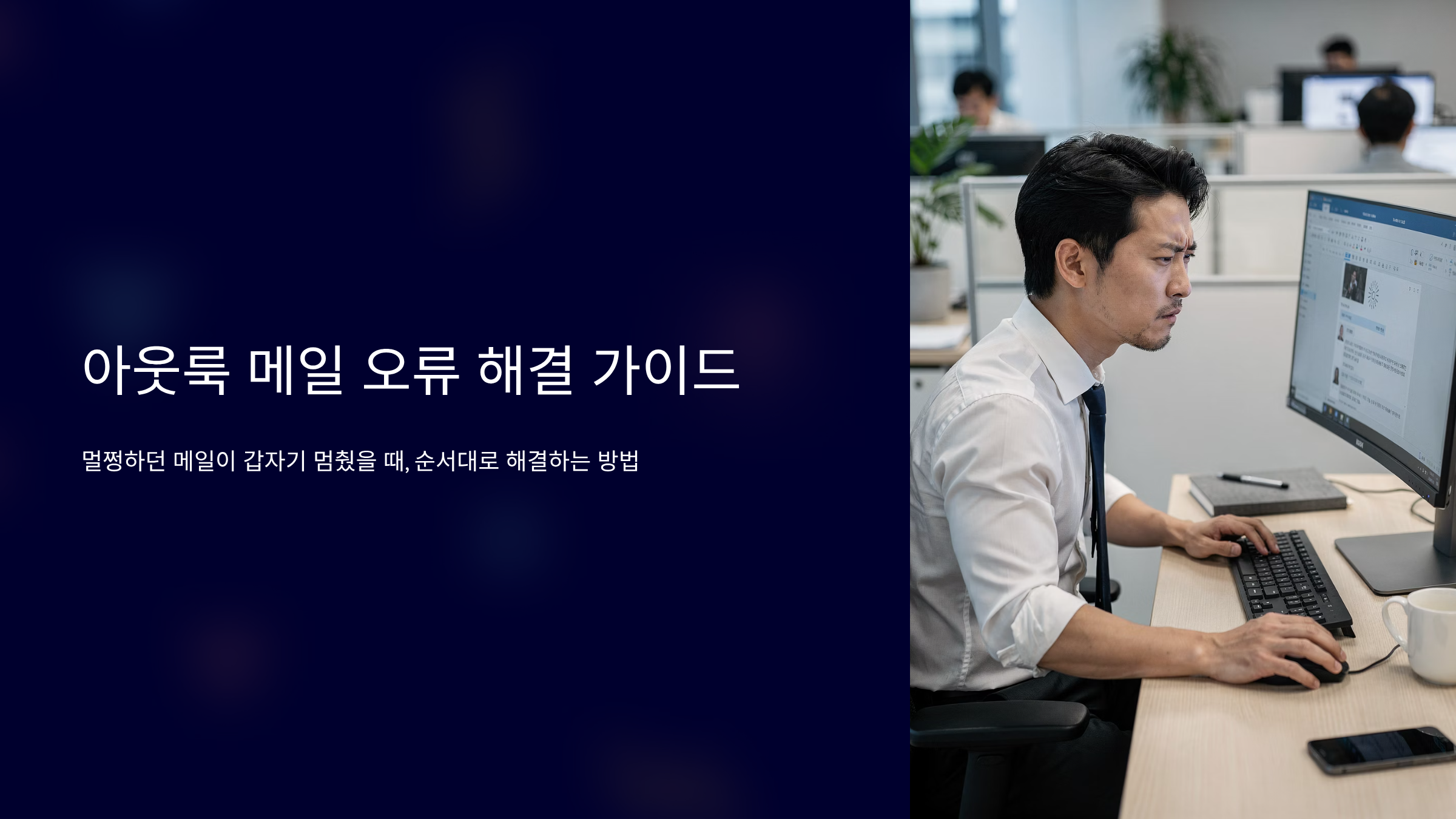
보내기 버튼은 눌렸는데 전송이 안 되고, 수신도 조용하지요.
로그인은 됐는데 동기화가 안 맞는 경우도 흔합니다.
이럴 때 가장 위험한 건, 이것저것 건드리다 더 꼬이는 상황입니다.
오늘은 아웃룩 메일 사용 가이드로 오류를 ‘순서대로’ 정리합니다.
따라만 하셔도 재발 확률이 확 줄어들 거예요.
아웃룩 메일, 오류부터 점검해야 하는 이유
아웃룩 오류는 한 가지 원인으로 끝나지 않는 경우가 많습니다.
로그인 토큰 문제, 프로필 손상, 동기화 캐시가 동시에 겹치기도 해요.
그래서 기능부터 만지면 문제 원인이 숨어버립니다.
가장 빠른 해결은 증상 분류 후, 위에서 아래로 점검하는 방식입니다.
실제 후기에서도 재설치했다가 더 복잡해졌다는 말이 많습니다.
반대로 순서대로 체크했더니 10분 만에 해결됐다는 사례도 보입니다.
이 글은 그 10분 코스를 목표로 구성했습니다.
outlook 메일 안됨 가장 흔한 원인
outlook 메일 안됨은 대부분 송수신 경로에서 막힙니다.
먼저 오프라인 작업이 켜져 있는지 확인해 보세요.
그다음 보낼 편지함에 메일이 쌓여 있는지 봅니다.
첨부파일이 큰 메일 1개가 걸리면 전체 전송이 멈추는 경우가 많아요.
후기에서 흔한 해결은 문제 메일 삭제 후 재시도입니다.
그래도 안 되면 안전 모드로 실행해 추가 기능을 의심합니다.
마지막으로 회사 방화벽, VPN, 프록시 환경도 체크하는 게 좋습니다.
outlook 로그인 오류 해결 순서
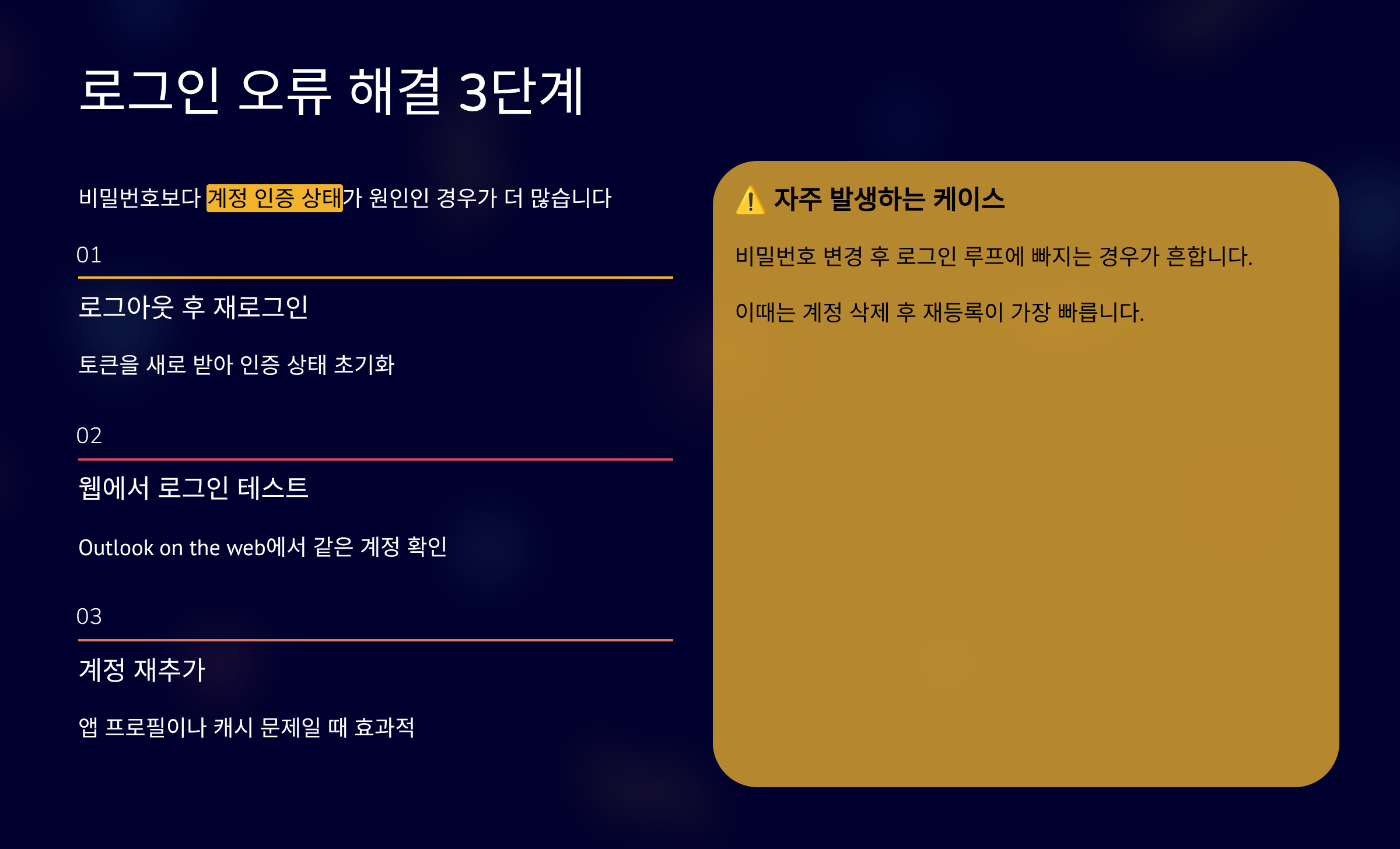
outlook 로그인 오류는 비밀번호보다 계정 인증 상태가 원인인 경우가 많습니다.
첫 단계는 아웃룩 로그아웃 후, 다시 로그인해 토큰을 새로 받는 것입니다.
두 번째는 웹(Outlook on the web)에서 같은 계정이 로그인되는지 확인합니다.
웹은 되는데 앱만 안 되면, 앱 프로필이나 캐시 문제일 가능성이 큽니다.
후기에서는 계정 비밀번호를 바꾼 뒤 로그인 루프가 생겼다는 말이 자주 보입니다.
이때는 계정 재추가가 빠르기도 합니다.
정 안 되면 아웃룩 메일 계정 삭제 후 재등록을 고려하셔도 됩니다.
outlook 동기화 오류 이렇게 해결
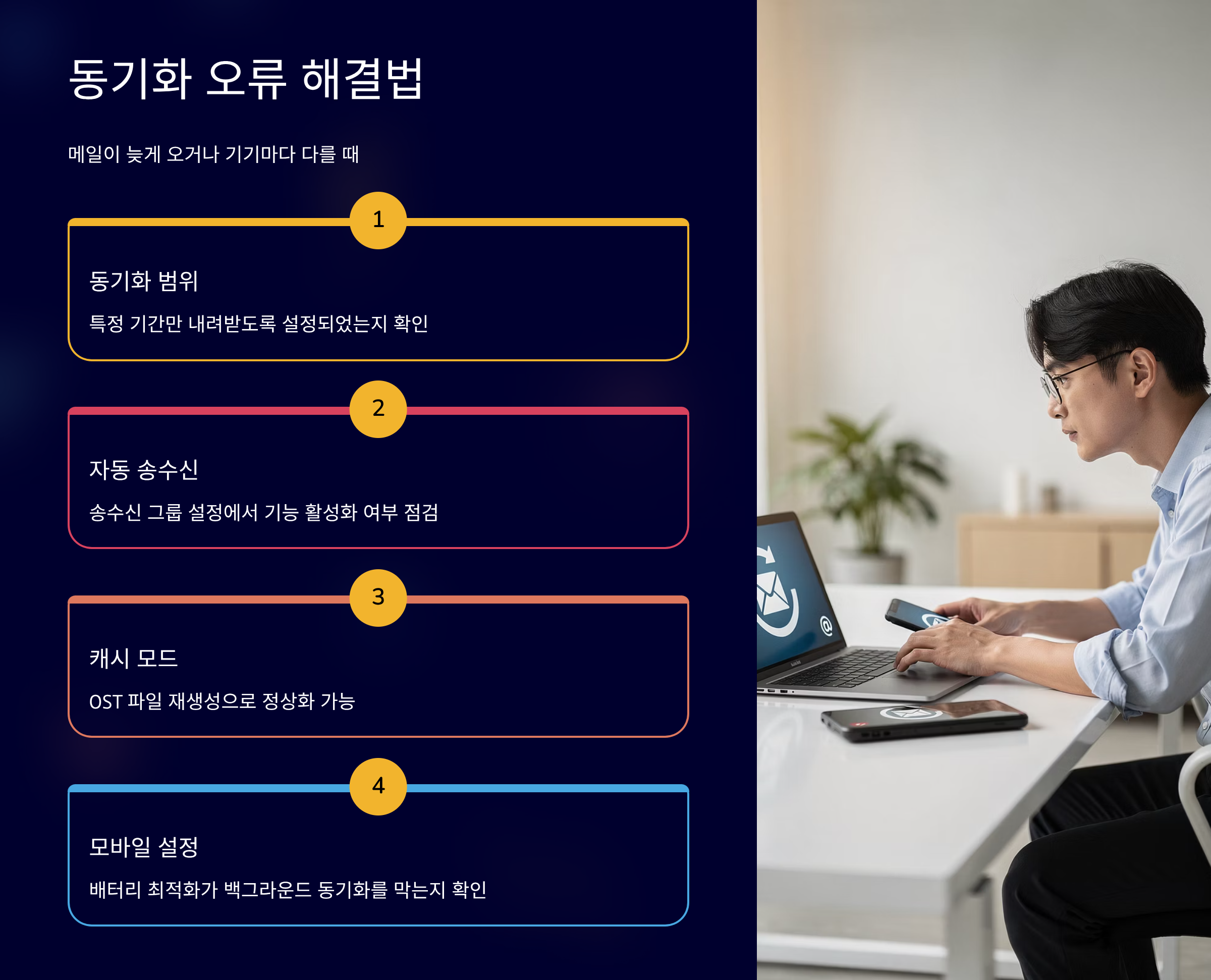
outlook 동기화 오류는 메일이 늦게 오거나, 기기마다 메일이 다를 때 발생합니다.
먼저 동기화 범위를 확인하세요, 특정 기간만 내려받도록 설정된 경우가 있습니다.
그다음 송수신 그룹 설정에서 자동 송수신이 꺼져 있지 않은지 봅니다.
캐시 모드가 꼬이면 OST 재생성만으로도 정상화되는 사례가 많습니다.
후기에서는 새 아웃룩으로 바꾼 뒤 동기화가 느려졌다는 말도 있습니다.
이럴 땐 계정 다시 연결이 효과적일 때가 많아요.
모바일에서만 문제라면 배터리 최적화로 백그라운드 동기화가 막히는지도 확인합니다.
백업·가져오기 전 꼭 확인할 점
outlook 메일 백업은 문제 해결의 보험입니다.
다만 백업 전에 메일 저장 위치가 어디인지부터 확인하셔야 합니다.
회사 환경은 PST가 아니라 서버(Exchange, Microsoft 365)에만 저장되는 경우도 많습니다.
outlook 메일 가져오기 전에, 기존 데이터와 새 데이터가 섞일 위험을 먼저 점검하세요.
후기에서 가장 흔한 실수는 같은 PST를 중복으로 가져와서 메일이 두 번 보이는 현상입니다.
가져오기는 테스트 계정이나 새 프로필에서 먼저 해보는 게 안전합니다.
백업 파일은 외장 저장소나 다른 드라이브에 복사해 두면 마음이 편합니다.
설정 문제로 생기는 outlook 오류
outlook 오류는 설정 하나로도 재발합니다.
대표적으로 아웃룩 메일 예약발송 규칙이 꼬여서 발송이 지연되기도 합니다.
아웃룩 수신확인 설정이나 규칙이 과하게 걸리면 처리 속도가 느려질 수 있어요.
규칙과 추가 기능은 최소화가 정답이며, 문제 때는 하나씩 끄고 확인하는 게 빠릅니다.
후기에서는 수신 규칙을 정리했더니 메일 누락이 사라졌다는 사례가 많습니다.
outlook 메일 회수는 상대 환경에 따라 실패할 수 있으니 기대치를 낮추는 게 좋습니다.
설정 변경 후에는 테스트 메일로 송수신을 꼭 확인해 보셔야 합니다.
아웃룩 메일 사용 가이드 QnA
Q1. outlook 메일 안됨일 때 제일 먼저 뭘 보나요
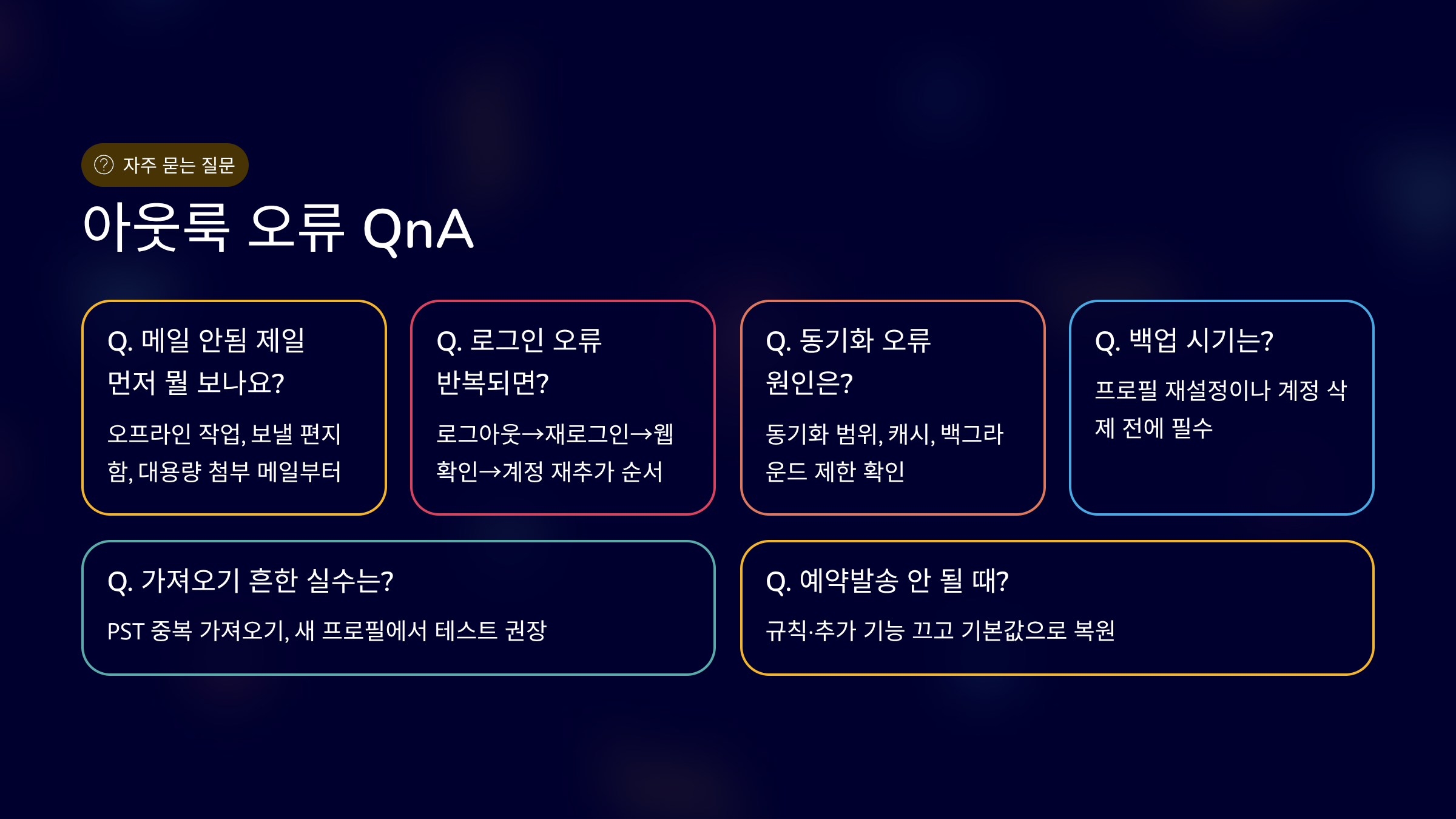
A. 오프라인 작업, 보낼 편지함, 대용량 첨부 메일부터 확인합니다.
Q2. outlook 로그인 오류가 반복되면요
A. 로그아웃 후 재로그인, 웹 로그인 확인, 계정 재추가 순서가 안전합니다.
Q3. 동기화 오류는 왜 기기마다 다르게 보이나요
A. 동기화 범위 설정, 캐시, 백그라운드 제한이 원인인 경우가 많습니다.
Q4. outlook 메일 백업은 언제 하는 게 좋아요
A. 프로필 재설정이나 계정 삭제 전, 문제 해결 시작 전에 한 번이 좋습니다.
Q5. outlook 메일 가져오기에서 제일 흔한 실수는요
A. PST 중복 가져오기와 데이터 섞임이라 새 프로필에서 테스트가 안전합니다.
Q6. 아웃룩 메일 예약발송이 안 될 때는요
A. 규칙과 추가 기능을 끄고, 보내기/받기 설정을 기본값으로 먼저 돌려봅니다.
Q7. 아웃룩 메일 계정 삭제해도 메일이 사라지나요
A. 서버 기반 계정은 보통 서버에 남지만, 로컬 파일은 별도 백업이 필요합니다.
아웃룩 오류는 한 방에 고치려 하면 더 꼬이기 쉽습니다.
메일 안됨, 로그인 오류, 동기화 오류를 분리하면 길이 보입니다.
백업을 먼저 잡고 들어가면 실수해도 되돌릴 수 있어요.
후기에서 가장 만족도가 높은 방식도 순서 점검이었습니다.
오늘 가이드대로 한 번만 정리해 두면, 다음엔 훨씬 빨리 해결됩니다.
아웃룩이 다시 조용해지면, 그때 기능 설정을 천천히 만지셔도 늦지 않습니다.
2025.04.24-Outlook 메일 수신 안됨? 동기화 오류 해결방법
Outlook 메일 수신 안됨? 동기화 오류 해결방법
Outlook 메일 수신 안됨 문제는 많은 직장인들이 겪는 대표적인 오류 중 하나입니다.동기화 오류, PST 파일 손상, 계정 꼬임 등 다양한 원인으로 인해 메일이 도착하지 않는 경우가 발생합니다.이
database3.sw1405.com
'오늘도 하나 배움 > 갓생살기' 카테고리의 다른 글
| 윈도우11 무료 업데이트 (0) | 2026.02.10 |
|---|---|
| 주짓수 벨트 등급 (0) | 2026.02.10 |
| 교도소 접견신청 2026 기준 (0) | 2026.02.08 |
| 넥슨플레이 잠금화면 없애는 법, 설정 오류 해결 (1) | 2026.01.31 |